ESRIO T1U — 无线 DMX 发射器
文档版本:v1.0.2
修改时间:2026.06.16
ESRIO-T1U是esRadio新一代的无线发射器。其独特的无线协议被广泛应用于实现照明设备和舞台装置的无线控制。
特点
- 2.4 GHz
- 延时<7 ms
- 多协议
- TYPE-C接口
- XLR ⅗-Pin
- DMX口 270°可旋转
- Art-Net
- 无线群体固件升级
协议兼容性
本产品支持两种无线工作模式,可与市面上其他主流的无线 DMX 协议协同工作:
- V3 模式(配对模式):通过配对建立无线连接,兼容其他主流的、采用配对机制进行通信的无线 DMX 协议设备。
- V2 模式(域值模式):通过设置相同的域值(信道)直接建立通信,采用域值/信道直连方式进行无线 DMX 协议连接。
规格参数
| 参数 | 规格 |
|---|---|
| 工作频率 | 2.4 GHz |
| 传输协议 | DMX512 |
| DMX 通道 | 512 通道 |
| 传输距离 | 开阔环境400m |
| 延迟 | < 7ms |
| 供电方式 | USB TypeC 5V@1A |
| DMX 接口 | XLR 3-pin / 5-pin |
| DMX插头可旋转角度 | 270° |
| 外壳材质 | ABS |
| 工作温度 | -10°C ~ +55°C |
| 尺寸 | 228mm * 25mm * 30mm |
| 重量 | 70 g |
接口说明
| 接口 | 类型 | 说明 |
|---|---|---|
| DMX IN | XLR 公头 | DMX 信号输入,连接DMX控台 |
| TYPE_C | 数据传输 | Art-Net Node,通过PC/iPad/iPhone |
| TYPE_C | 供电 | TYPE_C, 5V |
| 配对按钮 | 轻触按钮 | 短按: 配对, 长按 3s: 解除配对 |
部件名称
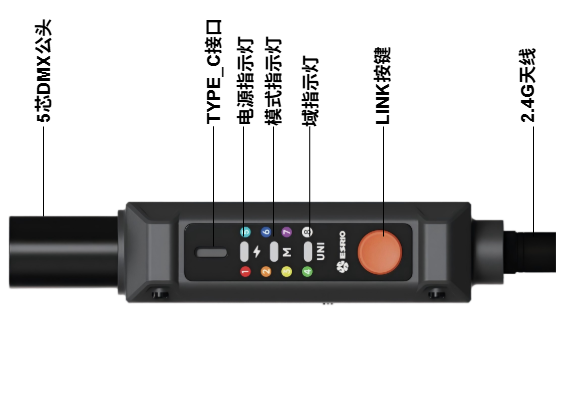
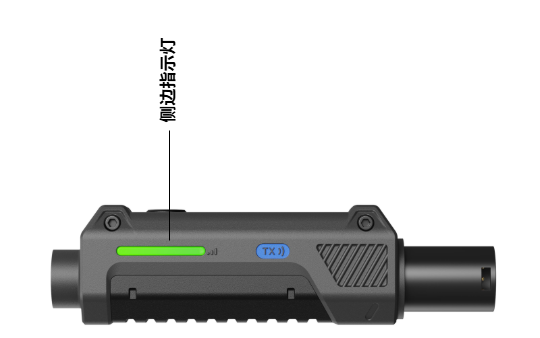
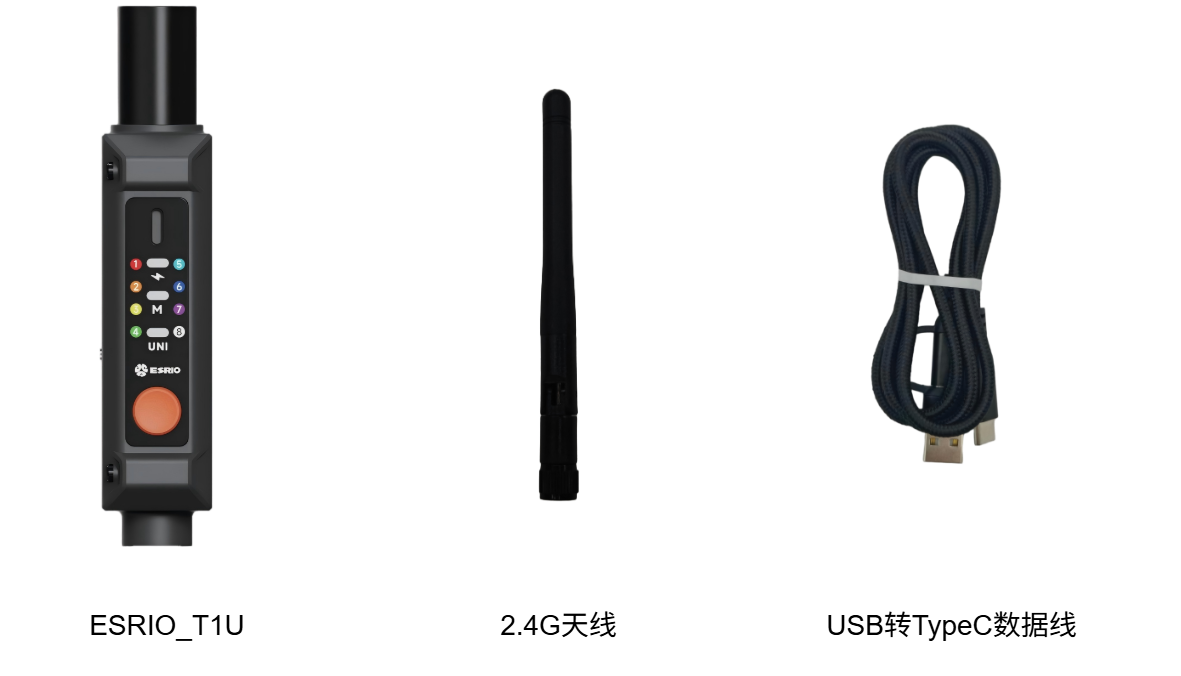
物料清单
ESRIO-T1U、2.4G天线、USB转TypeC数据线*1m
使用说明
初次使用
a.通过Type C接口给 ESRIO-T1U 上电,电源5V@1A。
b.上电后,电源 指示灯 绿灯 长亮, 信号强度 指示灯 红灯 长亮,默认出厂为 V3 模式(此时 模式 指示灯 蓝灯 闪烁 3 次)。当设备在V3模式下与接收配对之后,有无线数据发送, 域 (UNI)指示灯长亮。没有发送无线数据, 域 (UNI)指示灯闪烁间隔 1s。
模式的切换
默认出厂是 V3 模式,上电后,连续短按 3次 LINK 按键, 侧边 指示灯白光亮起:
在白光亮起期间,单击 LINK 按键,进行 模式切换 ,每单击 1 次,模式切换 1 次,如果 模式 指示灯蓝光闪烁 2 次,表示为 V2 模式; 如果 模式 指示灯蓝光闪烁 3 次,表示为 V3 模式, 侧边 指示灯的白光熄灭表示退出 模式切换 。
域和域的切换
域 :
在 V2 模式下, 域 (UNI)指示灯的颜色指示当前 ESRIO-T1U 所在的 域 ,在 V2 模式下,一共有 8 个 域 ,8 种颜色对应 8 个 域 ,红、橙、黄、绿、青、蓝、紫、白分别对应1~8 域 ;
在 V3 模式下, 域 (UNI)指示灯的颜色标识当前 ESRIO-T1U 所在的 域 ,在 V3 模式下,理论上有无数颜色去区别不同发射器所在 域 ,目前只内置64种颜色,随机切换,表示发射器当前所在的 域 。
域的切换 :
在 V2 模式下,连续短按 LINK 按键 5 次, 侧边 指示灯白光常亮,此时进入配置 域 的界面,进行 域 的切换,此时单击按键可以切换 域 (UNI)指示灯颜色,5s 内未操作, 侧边 指示灯灯光熄灭,退出 域的切换 ;
在 V3 模式下,连续短按 LINK 按键 5 次, 侧边 指示灯白光常亮,此时进入配置 域 的界面,进行 域 的切换,此时单击按键可以切换 域 (UNI)指示灯颜色,5s 内未操作, 侧边 指示灯灯光熄灭,退出 域的切换 。
配对
设备出厂默认是 V3 模式,且为未配对状态
- 给未配对的发射器和接收器上电,单击发射器的 LINK 按键, 域 (UNI)指示灯快速闪烁进入配对模式;
- 接收器进入配对模式,域 (UNI)指示灯快速闪烁;
- 8s后配对成功, 域 (UNI)指示灯变为常亮,且发射器和接收器的 域 (UNI)指示灯颜色是一致的。
注: V2 模式不需要配对,给发射器和接收器上电,都切换到 V2 模式和同一个 域 ,发射器和接收器就能建立无线连接。
解除配对
长按 3s LINK 按键, 域 (UNI)指示灯快速闪烁 4s,解除配对,绑定到该发射器的接收器会清除配对信息,恢复到未配对的状态。
恢复出厂设置
长按 LINK 按键 10s, 域 (UNI)指示灯 蓝光 闪烁,此时可以等待 30s或者重新上电,即可恢复出厂设置。
无线固件升级
按住 LINK 按键上电,即可使 ESRIO-T1U 进入无线升级状态,等待无线更新程序。
Art-Net功能
用带数据传输功能的TYPE_C线,将 ESRIO-T1U 连接PC/iPad/iPhone,就可以使用 Art-Net Node 功能。此时,安装在PC/iPad/iPhone上的App可以作为ArtNet数据源,通过T1U将DMX数据无线发送到接收端。
Art-Net连接确认
- Windows 系统:
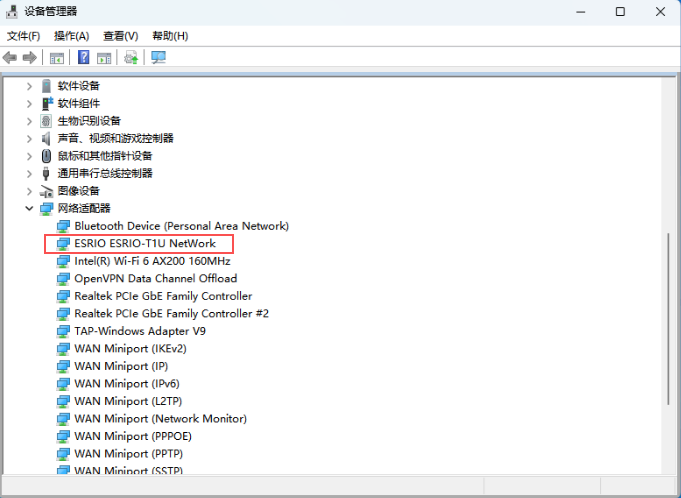
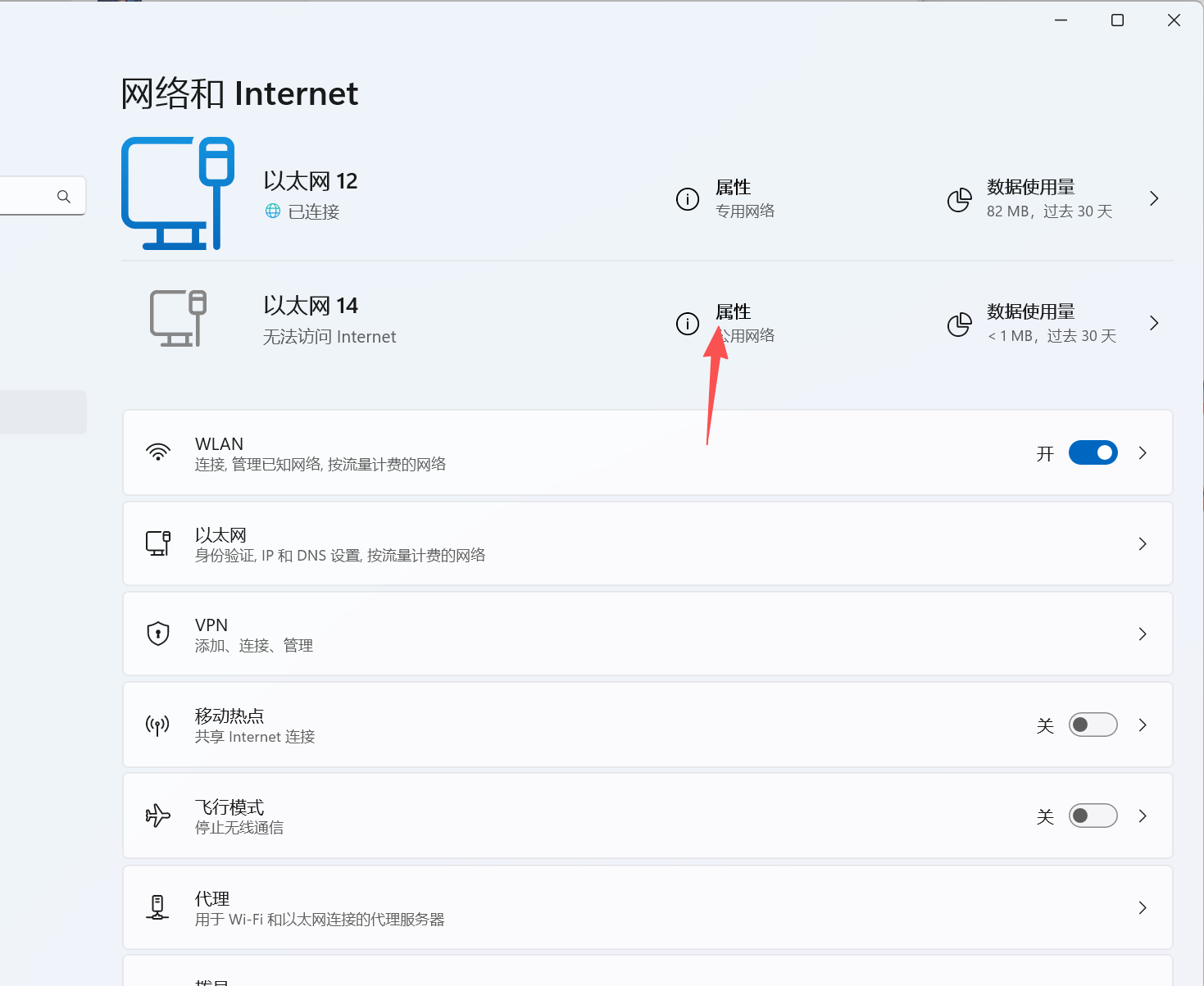
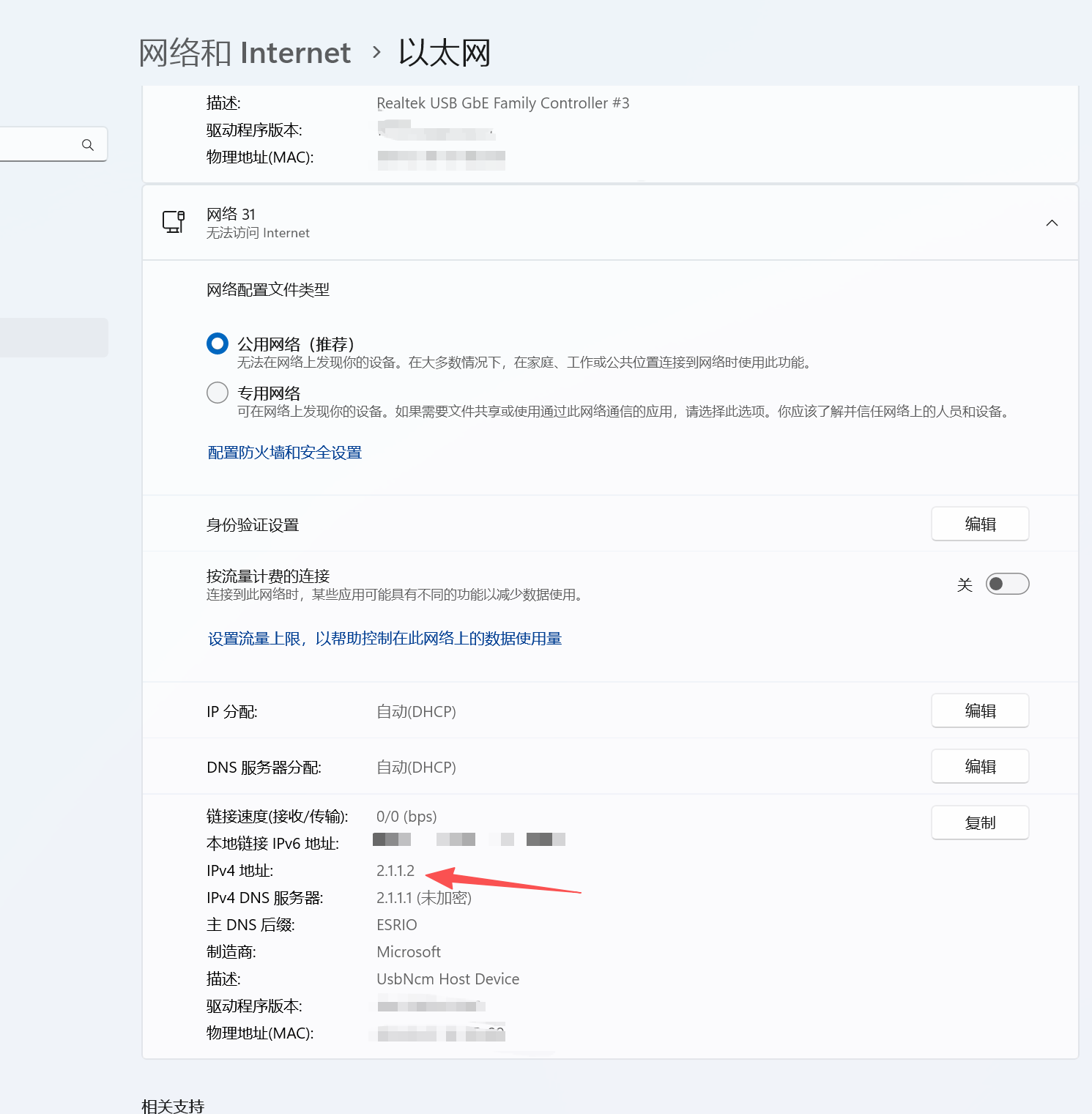
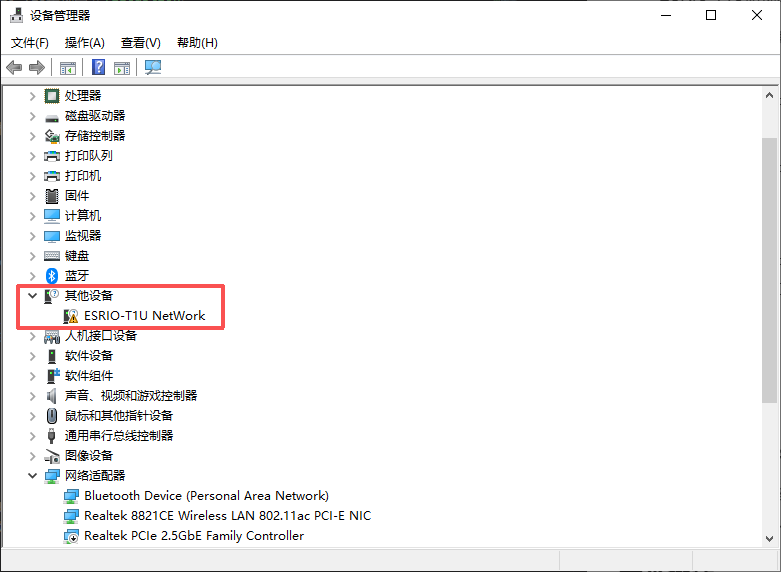
用 ESRIO-T1U 自带的供电和通讯数据线,将其与 Windows 电脑主机的USB接口连接,打开设备管理器,如果在网络适配器发现 ESRIO ESRIO-T1U NetWork 的设备,查看其 IPv4 地址 显示为 2.1.1.X ,如果是,该设备可以直接使用,如下图所示:
- iPad 系统:
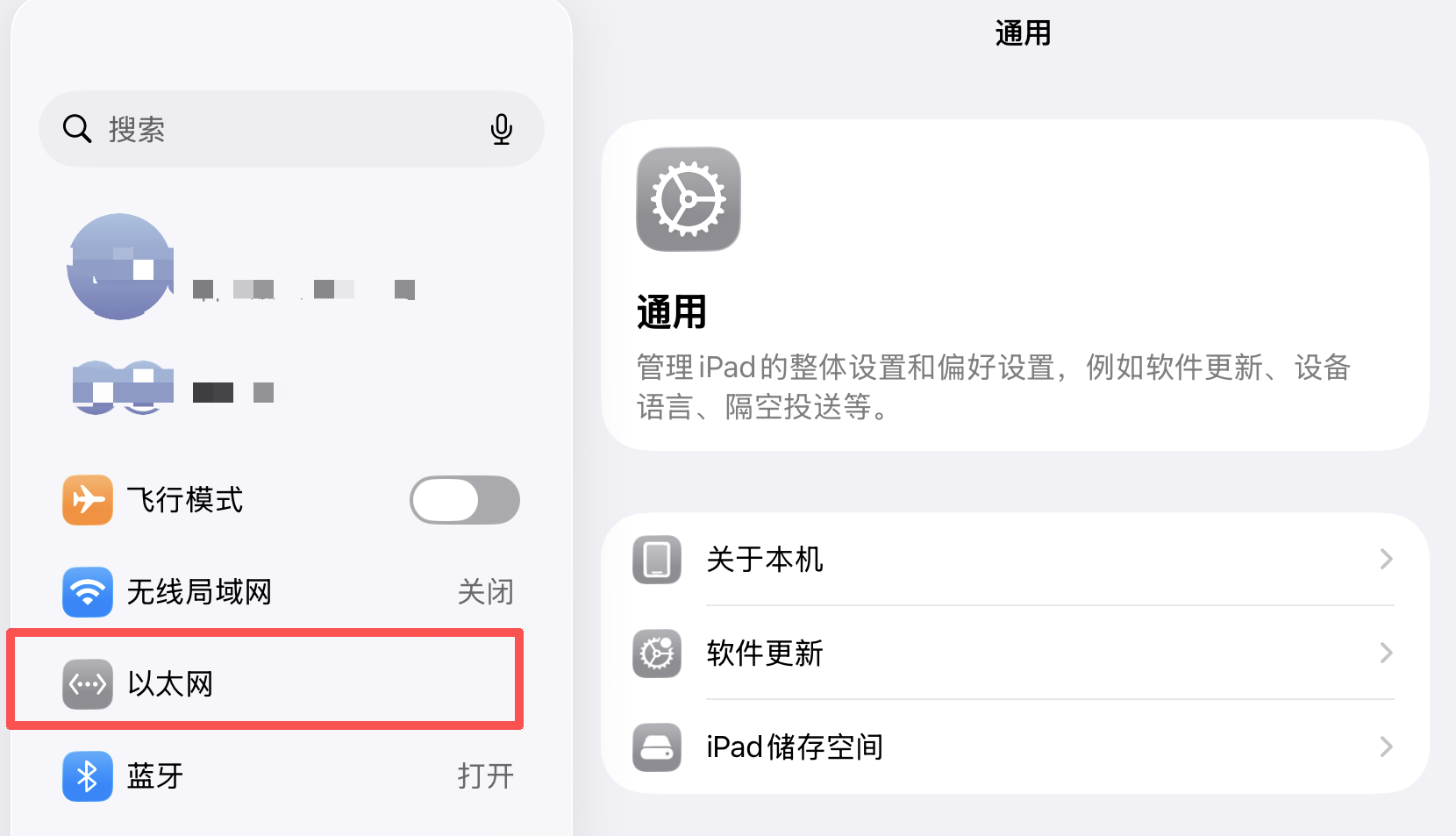
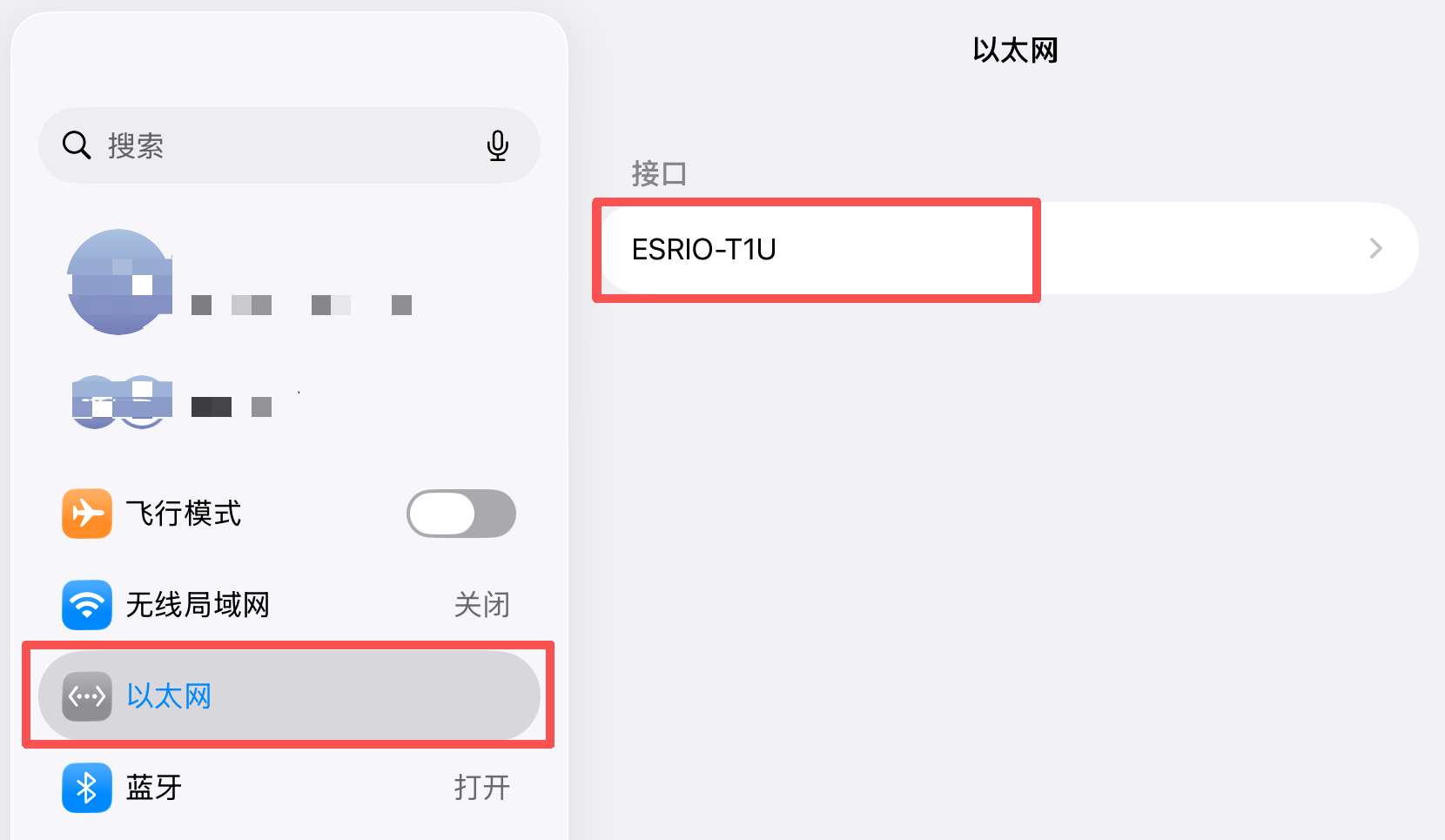
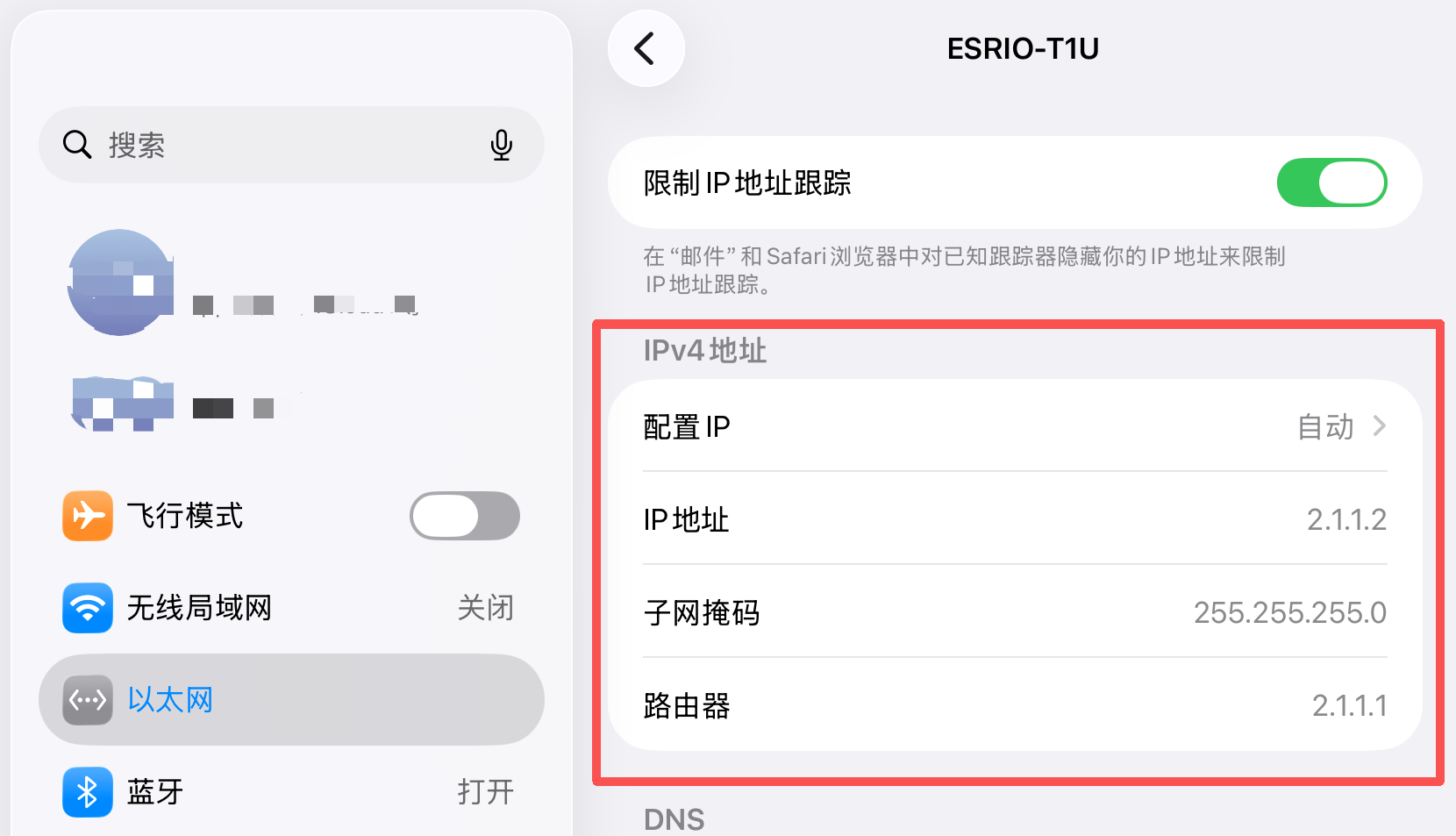
用 ESRIO-T1U 自带的供电和通讯的TYPE-C数据线,将其与 iPad USB-C接口连接,打开 设置 ,点击进入 以太网 界面,再次点击 ESRIO-T1U 接口,查看其 IPv4 地址 显示为 2.1.1.X ,如果是,该设备可以直接使用,如下图所示:
- iPhone 系统:
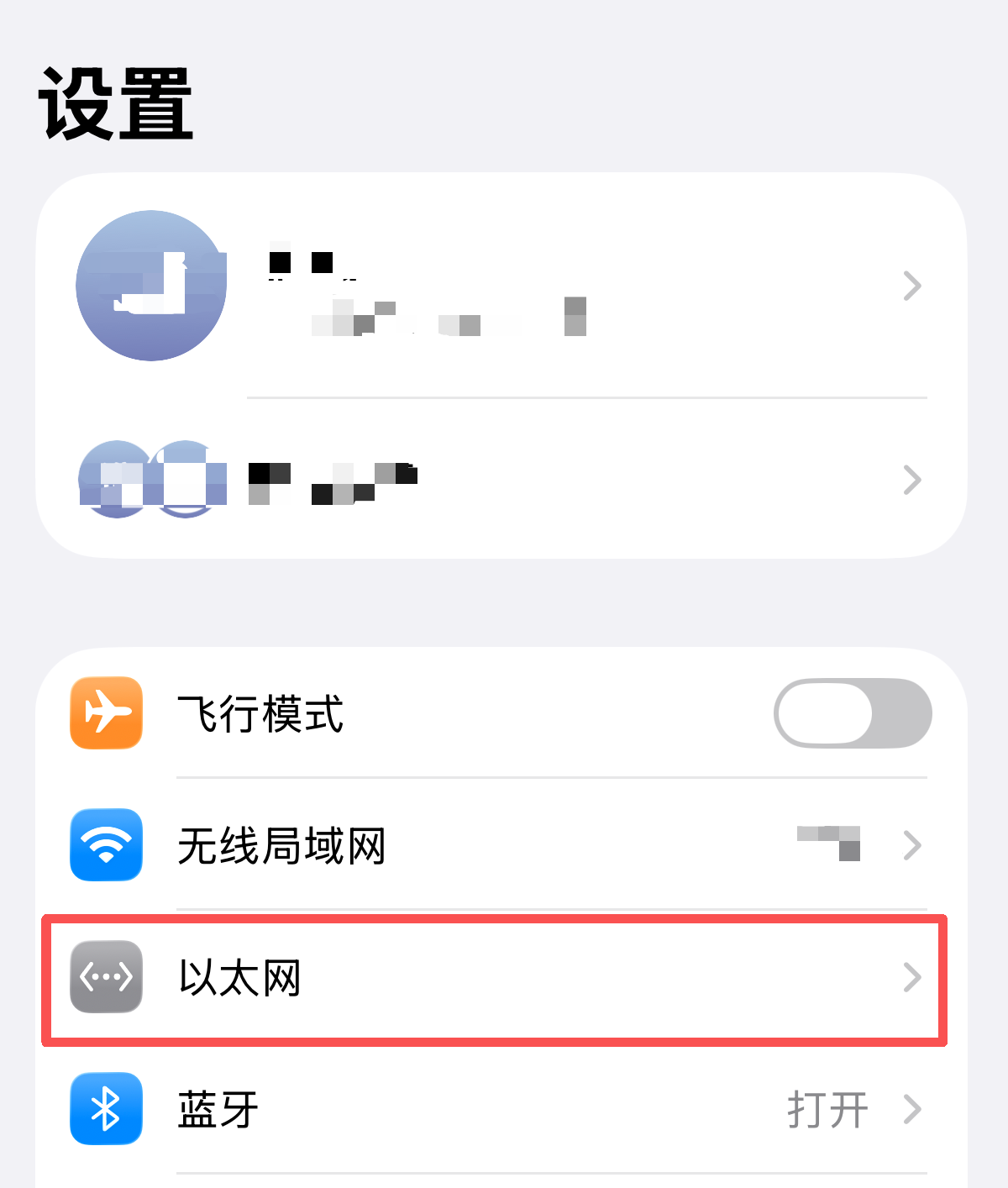
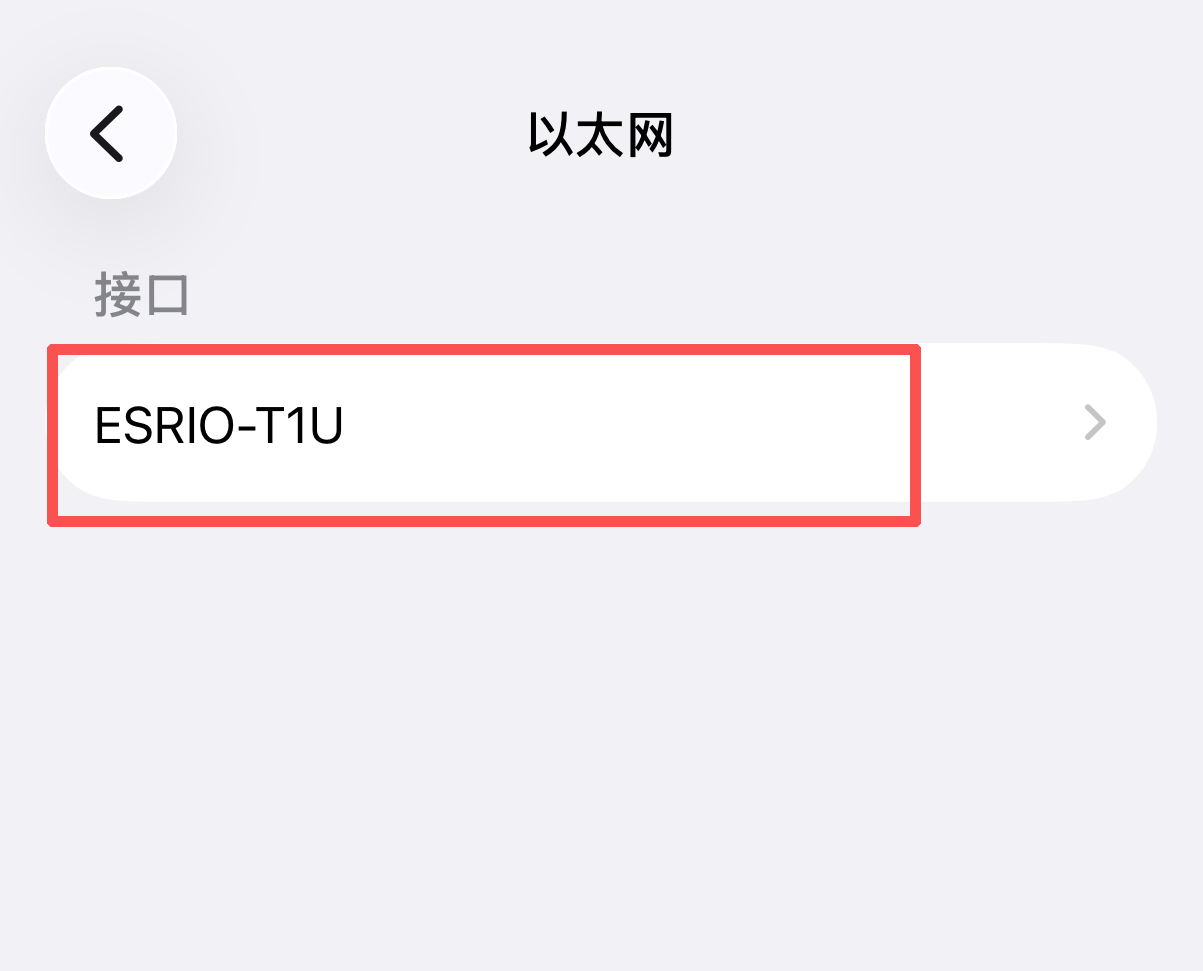
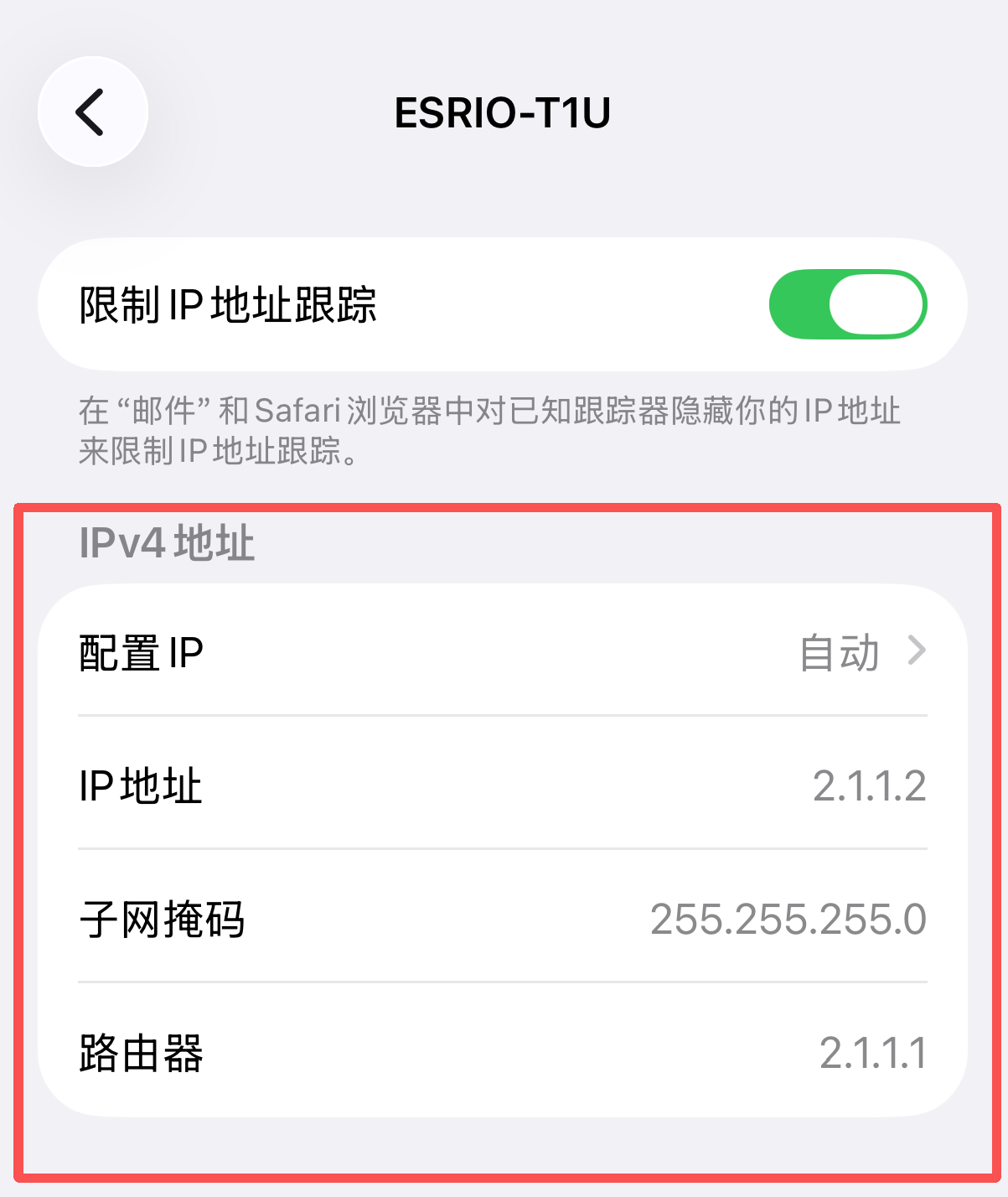
用 ESRIO-T1U 自带的供电和通讯的TYPE-C数据线,将其与 iPhone USB-C接口连接,打开 设置 ,点击进入 以太网 界面,再次点击 ESRIO-T1U 接口,查看其 IPv4 地址 显示为 2.1.1.X ,如果是,该设备可以直接使用,如下图所示:
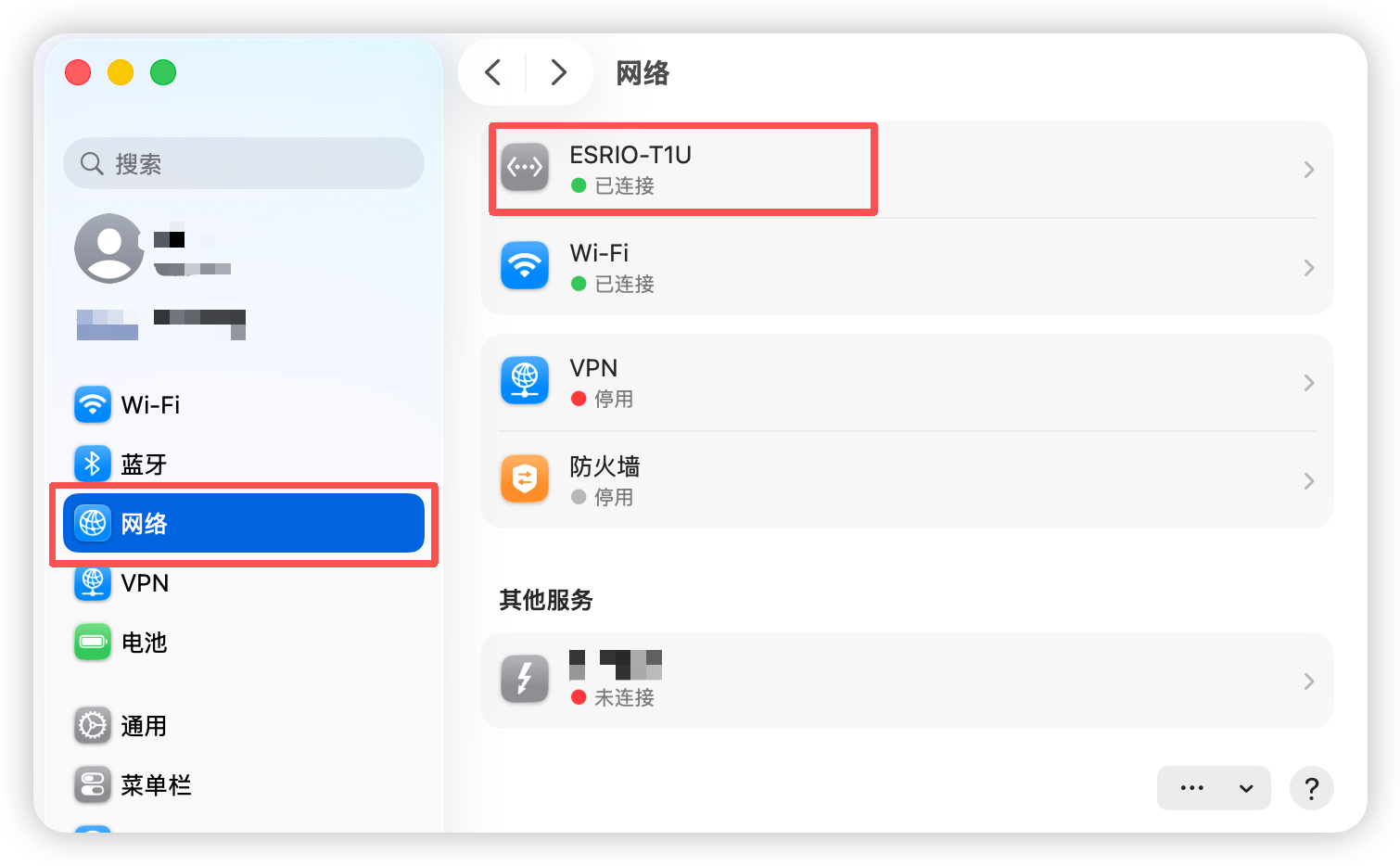
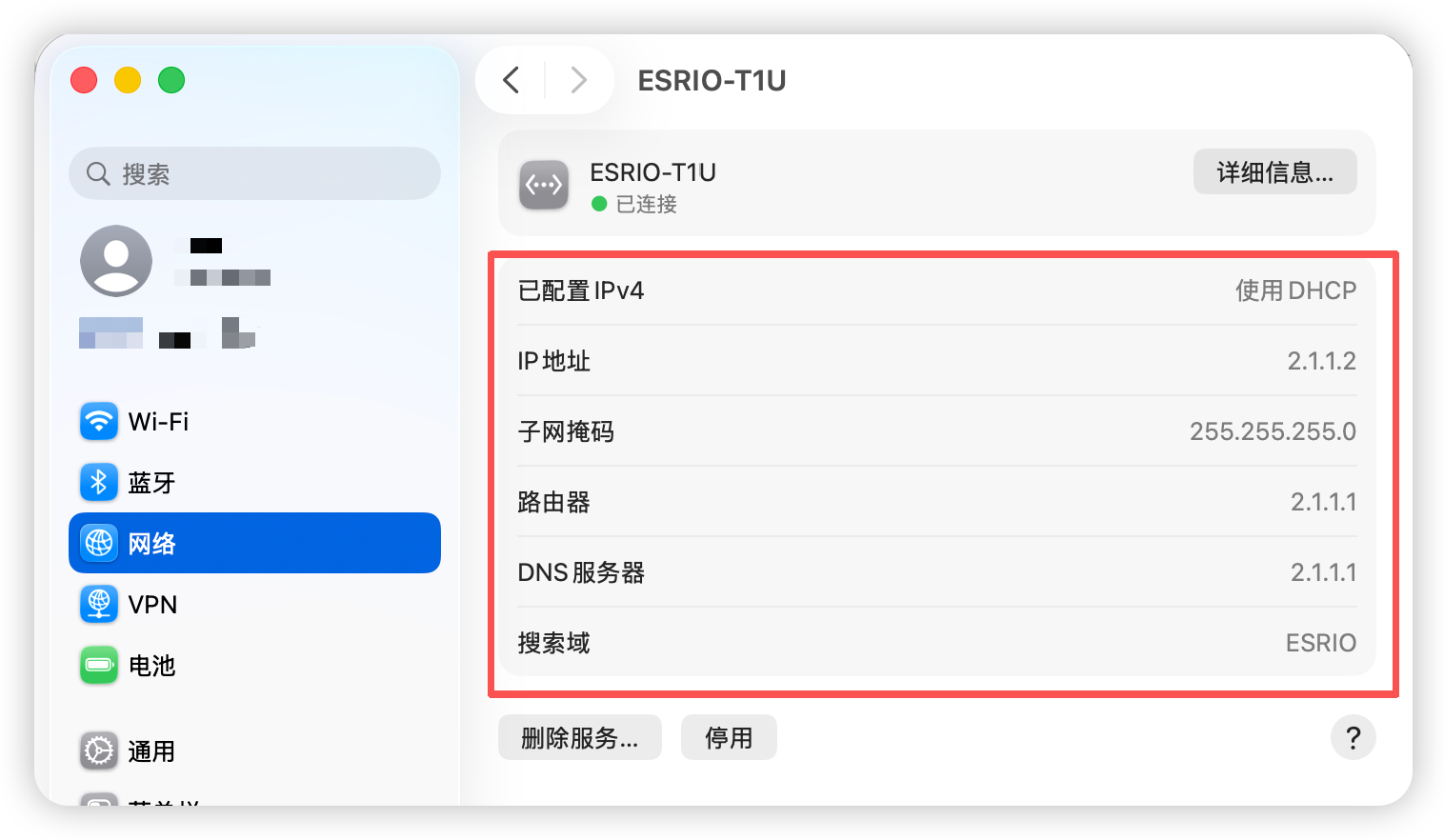
- Macos 系统:
用 ESRIO-T1U 自带的供电和通讯的TYPE-C数据线,将其与 Macos USB-C接口连接,打开 设置 ,点击进入 网络 界面,再次点击 ESRIO-T1U ,查看其 IPv4 地址 显示为 2.1.1.X ,如果是,该设备可以直接使用,如下图所示:
特别提醒
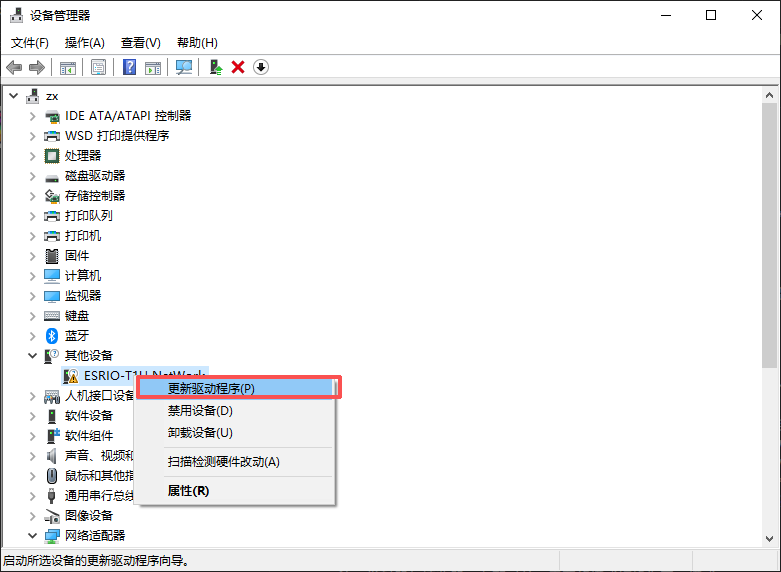
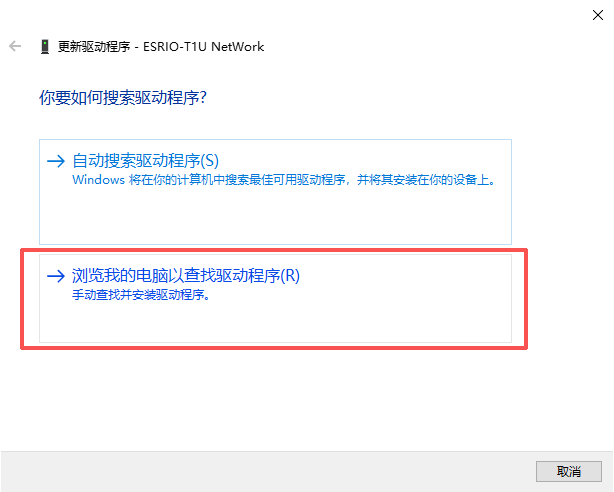
如果打开 Windows 设备管理器,找到名称为 ESRIO-T1U NetWork 的设备,显示为 未识别 设备,就需要右键选择 更新驱动程序 。
操作流程如下图所示:
选择 浏览我的计算机以查找驱动程序软件(R) ,如下图所示:
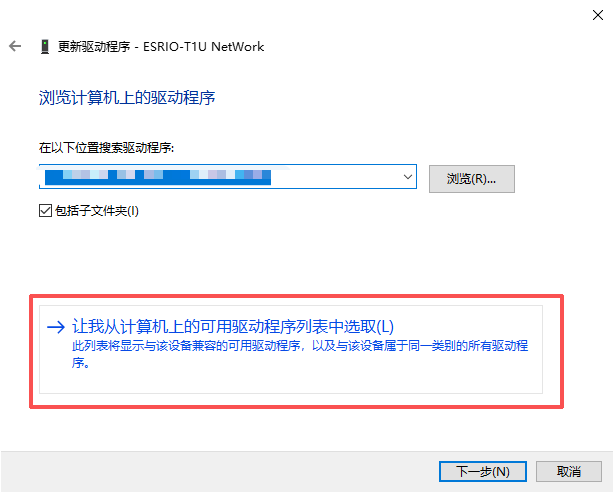
选择 让我从计算机上的可用驱动程序列表中选取(L) ,如下图所示:
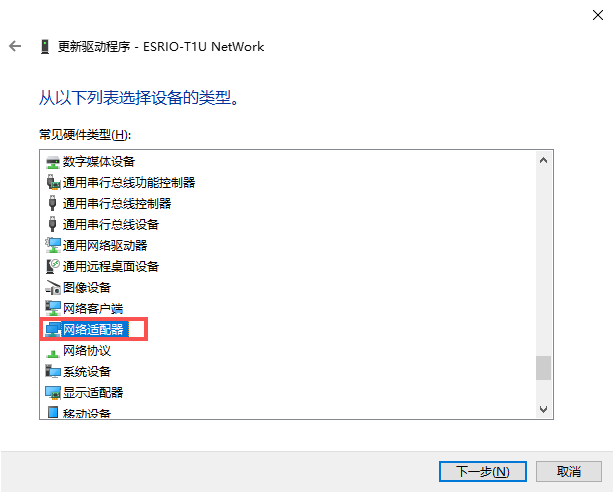
选择 网络适配器 ,点击下一步,如下图所示:
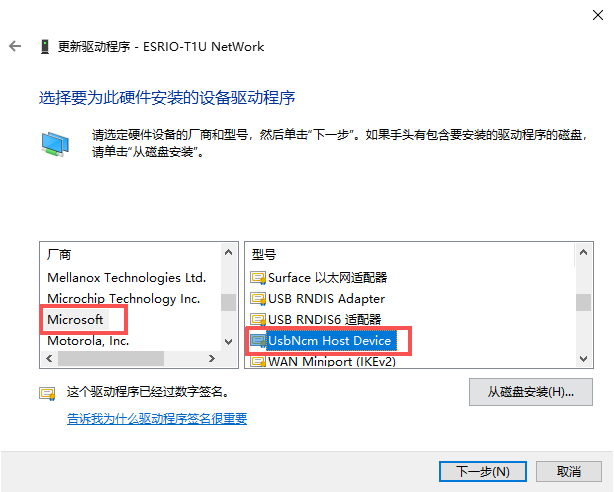
选择 厂商 Microsoft ,部分电脑显示的硬件设备厂商名称 MSFT , 型号 UsbNcm Host Device ,如下图所示:
选择 是 之后,弹出 Windows已成功更新你的驱动程序 如下图所示:
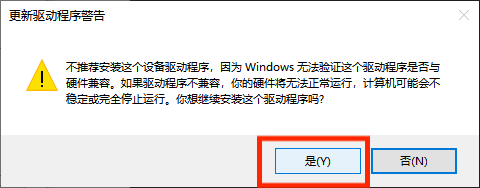
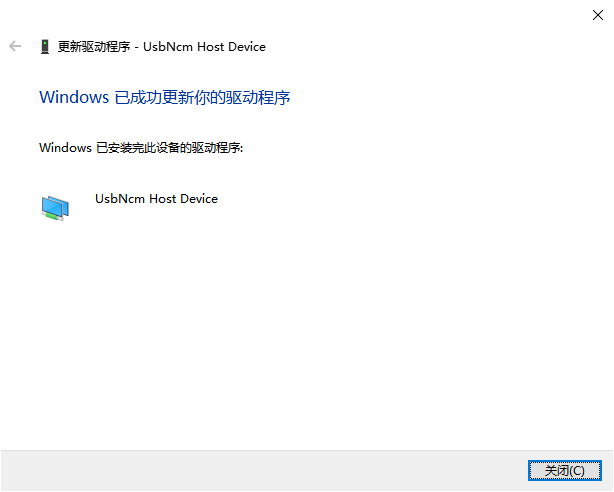
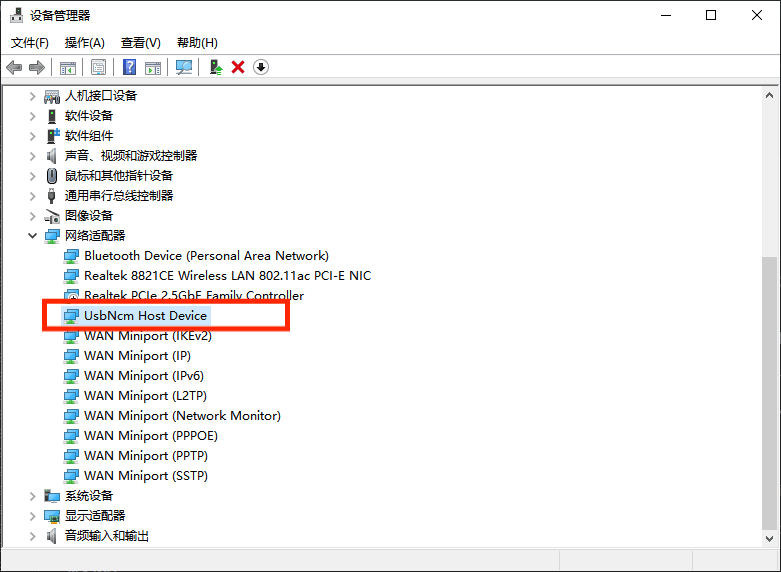
打开设备管理器,在 网络适配器 出现名为 UsbNcm Host Device 的设备,驱动安装成功。如下图所示:
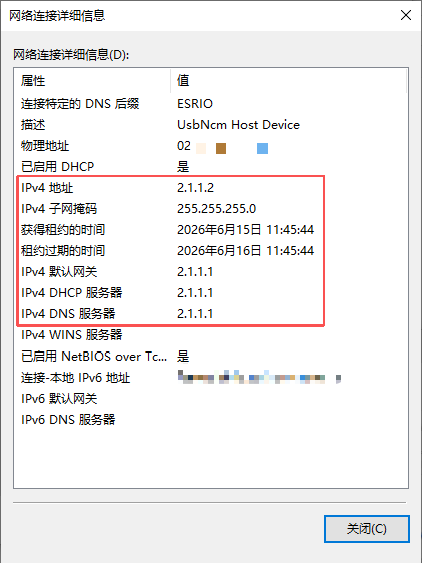
在 网络连接 中找到名字为 UsbNcm Host Device 的以太网设备,并双击打开,再打开 详细信息 ,如下图所示:
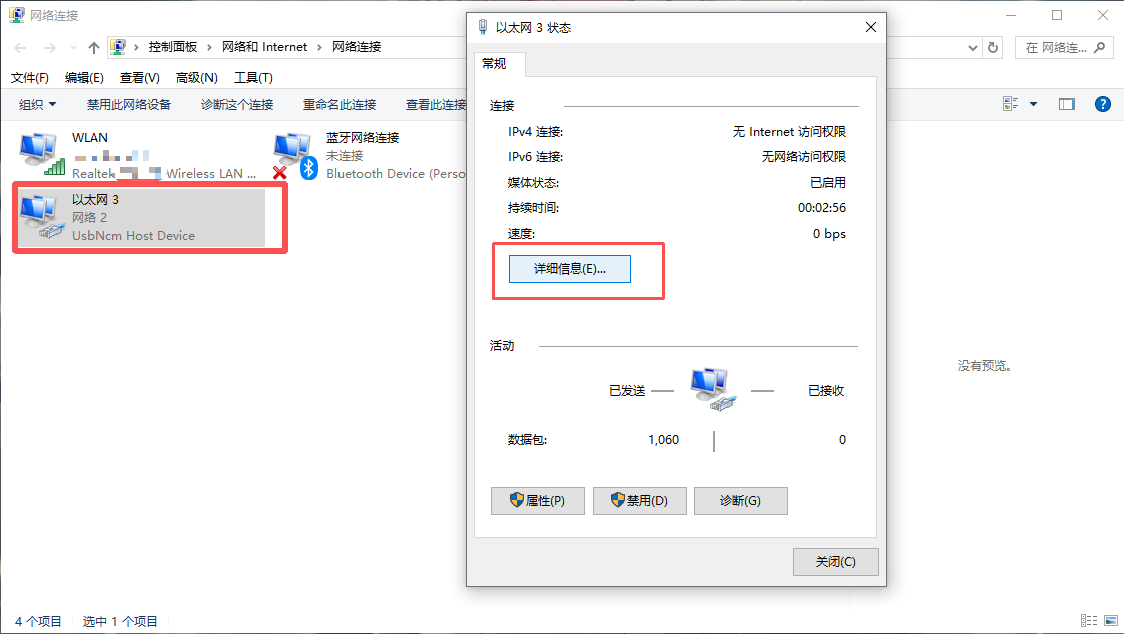
查看 IPv4 地址 显示为 2.1.1.X ,那么表示驱动安装成功,设备正常加载,如下图所示:
连接控制台与灯具
下面说明以一个 ESRIO-T1U 作为发射器,一个 ESRIO-R1U 作为接收器为例
- 发射器:将发射器插入DMX512控制台的母头后,使用type_c供电线连接5V直流电源给发射器供电,电源指示灯绿灯长亮, 模式 指示灯蓝灯闪烁 3 次,默认是 V3 模式。
- 接收器:将接收器插入DMX灯具的公头后,使用type_c供电线连接5V直流电源给接收器供电,电源指示灯绿灯长亮, 模式 指示灯蓝灯闪烁 3 次,默认是 V3 模式。
- 单击发射器的 LINK 按键, 域 (UNI)指示灯闪烁 8s 后,变为长亮,完成与接收器配对,此时发射器的 域 (UNI)指示灯与接收器的 域 (UNI)指示灯颜色一致。
- 操作控台,此时灯具的状态与控台的界面一致,同步变化。
注:发射器与接收器,在配对前,需要将模式切换为同一模式。
注: V2 模式不需要配对,给发射器和接收器上电,都切换到 V2 模式和同一个 域 ,发射器和接收器就能建立无线连接。
典型应用
- 演出现场无线灯光控制
- 电视台演播室
- 大型活动灯光系统
- 临时灯光搭建
认证
ESRIO-T1U 已通过以下产品认证,满足全球主要市场的合规要求:
- FCC — 美国(联邦通信委员会)
- CE RED — 欧盟(无线电设备指令)

联系我们
联系人:苏先生
电话:18190706392
微信添加请注明:无线DMX产品购买